

Створення багатокольорових 3D-друків: Від Tinkercad до PrusaSlicer
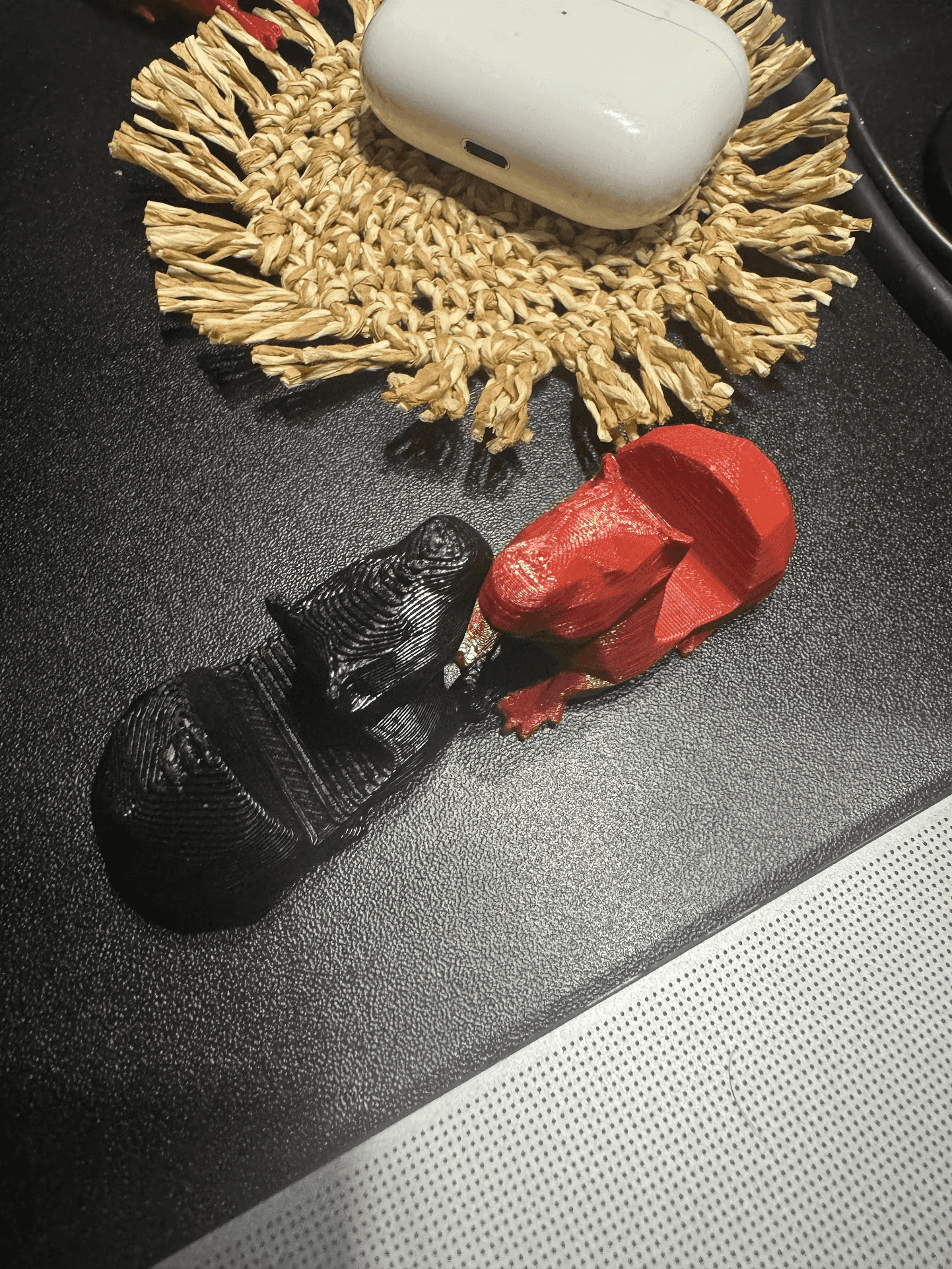
Цей посібник проведе вас через процес створення багатокольорового 3D-друку шляхом модифікації існуючої моделі за допомогою Tinkercad та підготовки її до друку в PrusaSlicer.
1. Виберіть свою модель
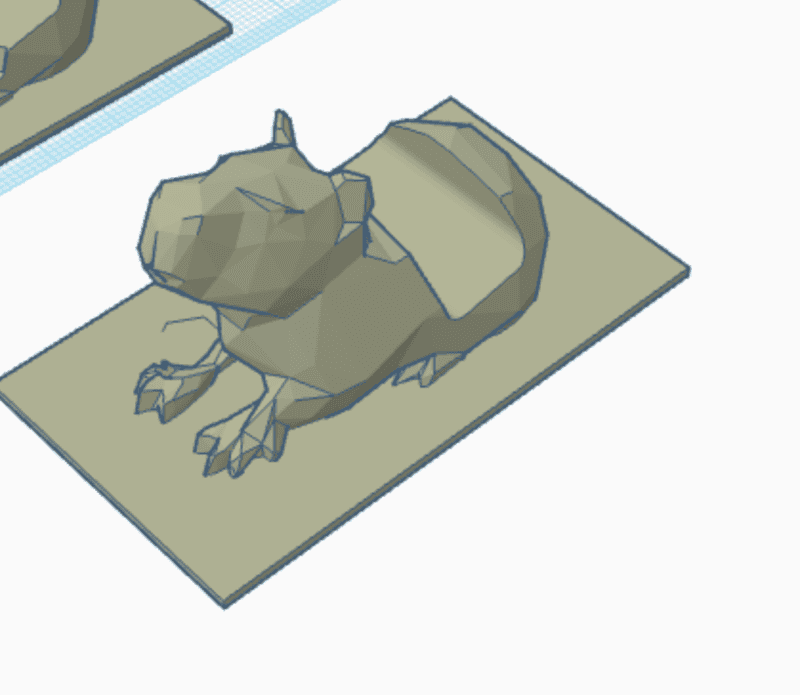
Для цього уроку ми використаємо популярну модель тримача телефону у вигляді Капібари з
Printables: https://www.printables.com/model/550754-capybara-phone-holder-keyring
2. Модифікуйте модель у Tinkercad
2.1 Імпорт та підготовка моделі
- Увійдіть в Tinkercad та створіть новий дизайн.
- Імпортуйте STL файл Капібари у ваш робочий простір.
- Створіть дві копії моделі Капібари.
- Додайте дві форми Зрізаного Ікосаедра до вашого робочого простору.
2.2 Створення отворів та суцільних частин
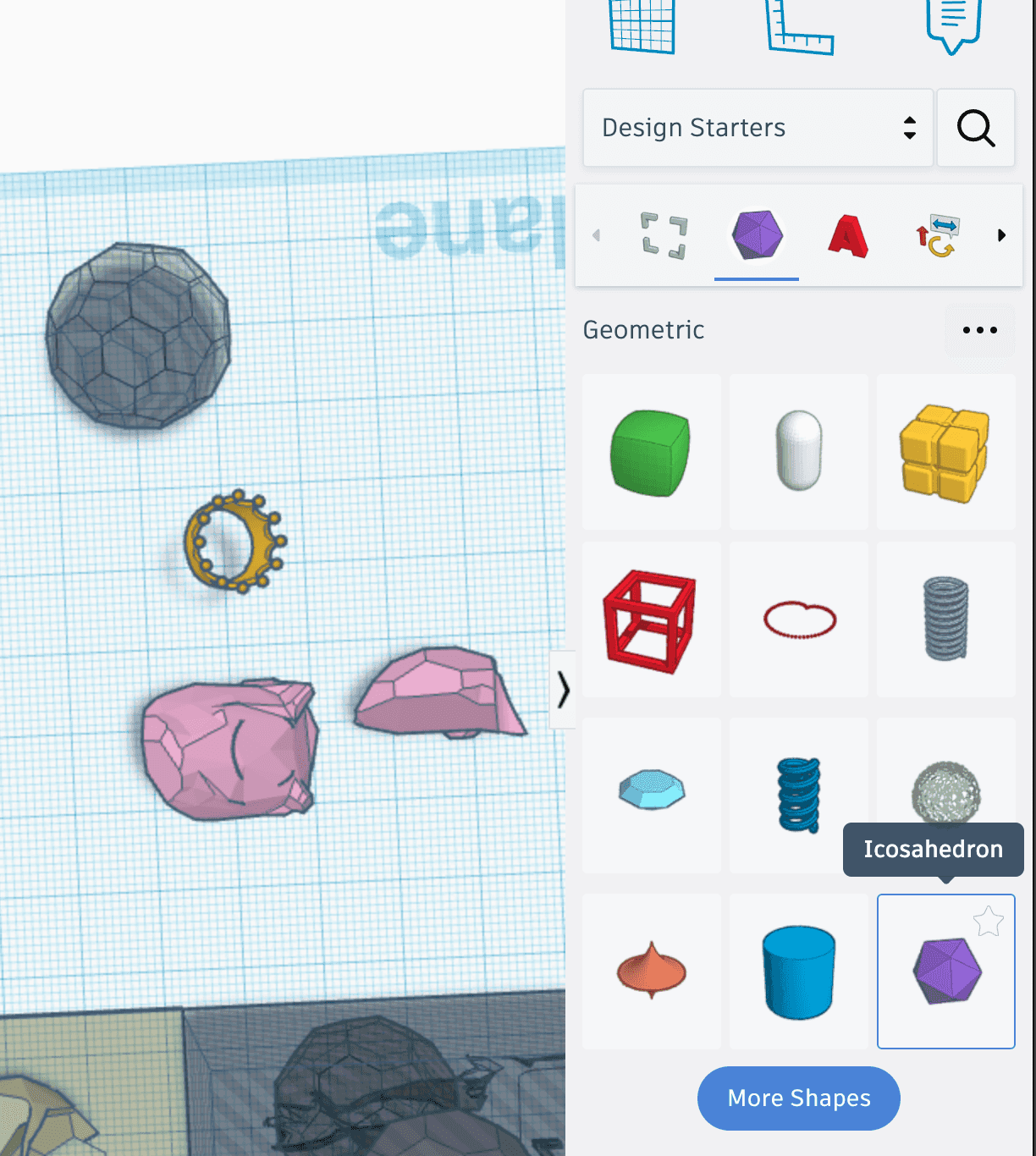
- Виберіть одну модель Капібари та один Ікосаедр.
- Змініть їх на "Отвір" у меню Форма.
- Залиште іншу Капібару та Ікосаедр як суцільні об'єкти.
2.3 Позиціонування та вирізання
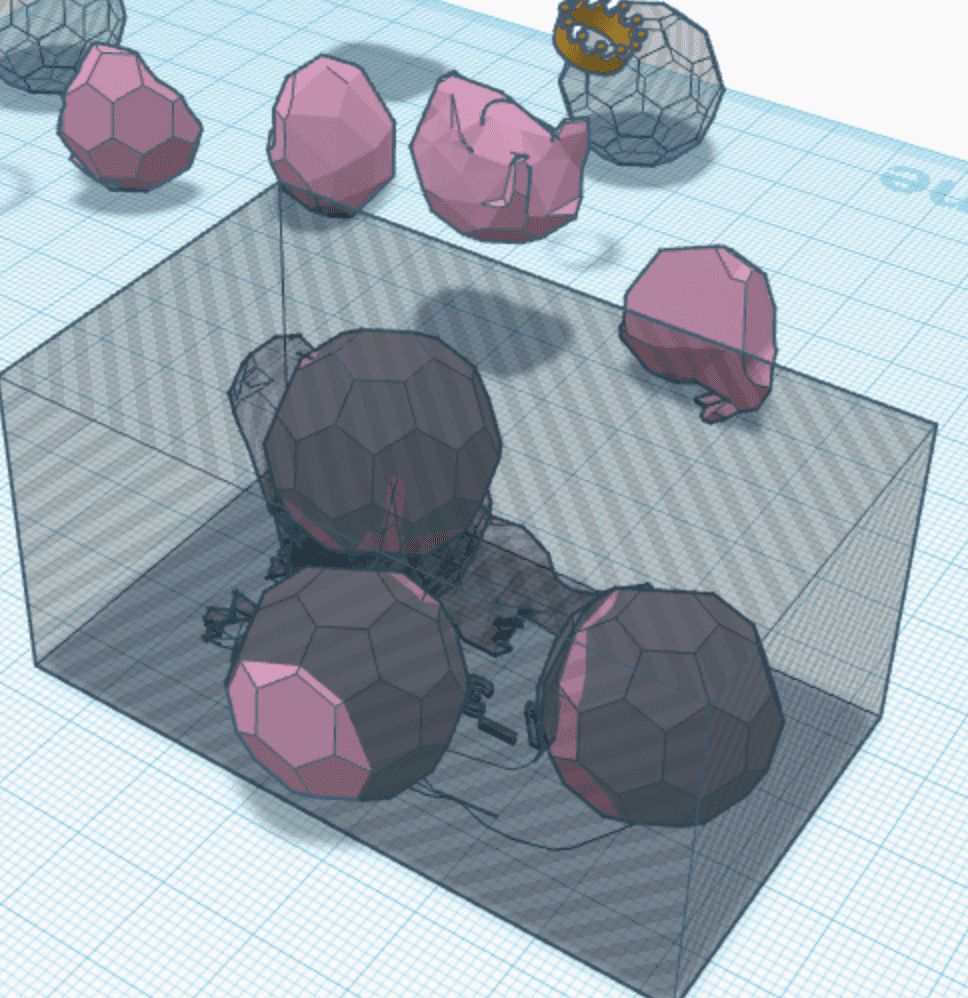
- Розмістіть "Отвір" Ікосаедр всередині суцільної Капібари, де ви хочете створити виріз.
- Згрупуйте їх разом, щоб створити основне тіло з вирізом.
- Розмістіть суцільний Ікосаедр всередині Капібари з "Отвором".
- Згрупуйте їх, щоб створити вставну частину, яка буде підходити до основного тіла.
2.4 Створення кількох розділів
- Повторіть цей процес, щоб створити кілька вирізаних секцій у вашій моделі Капібари.
- Переконайтеся, що кожен виріз має відповідну суцільну частину, яка ідеально підходить.
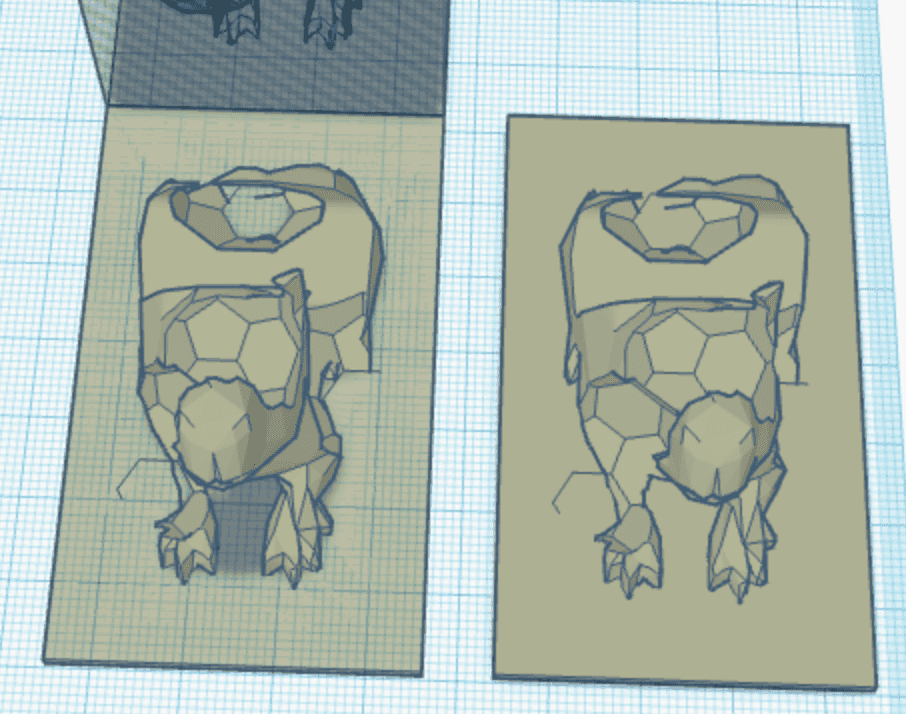
2.5 Експорт ваших частин
- Розгрупуйте всі ваші створення, щоб кожна частина була окремою.
- Експортуйте кожну частину як окремий STL файл.
3. Підготовка до друку в PrusaSlicer
3.1 Імпорт частин
- Відкрийте PrusaSlicer та почніть новий проект.
- Імпортуйте всі ваші STL файли з Tinkercad.
3.2 Позиціонування частин
- Розташуйте частини так, щоб вони підходили одна до одної, як у фінальній моделі.
- Використовуйте інструменти переміщення, обертання та розміщення на грані PrusaSlicer для правильного позиціонування всього.
3.3 Призначення кольорів/матеріалів
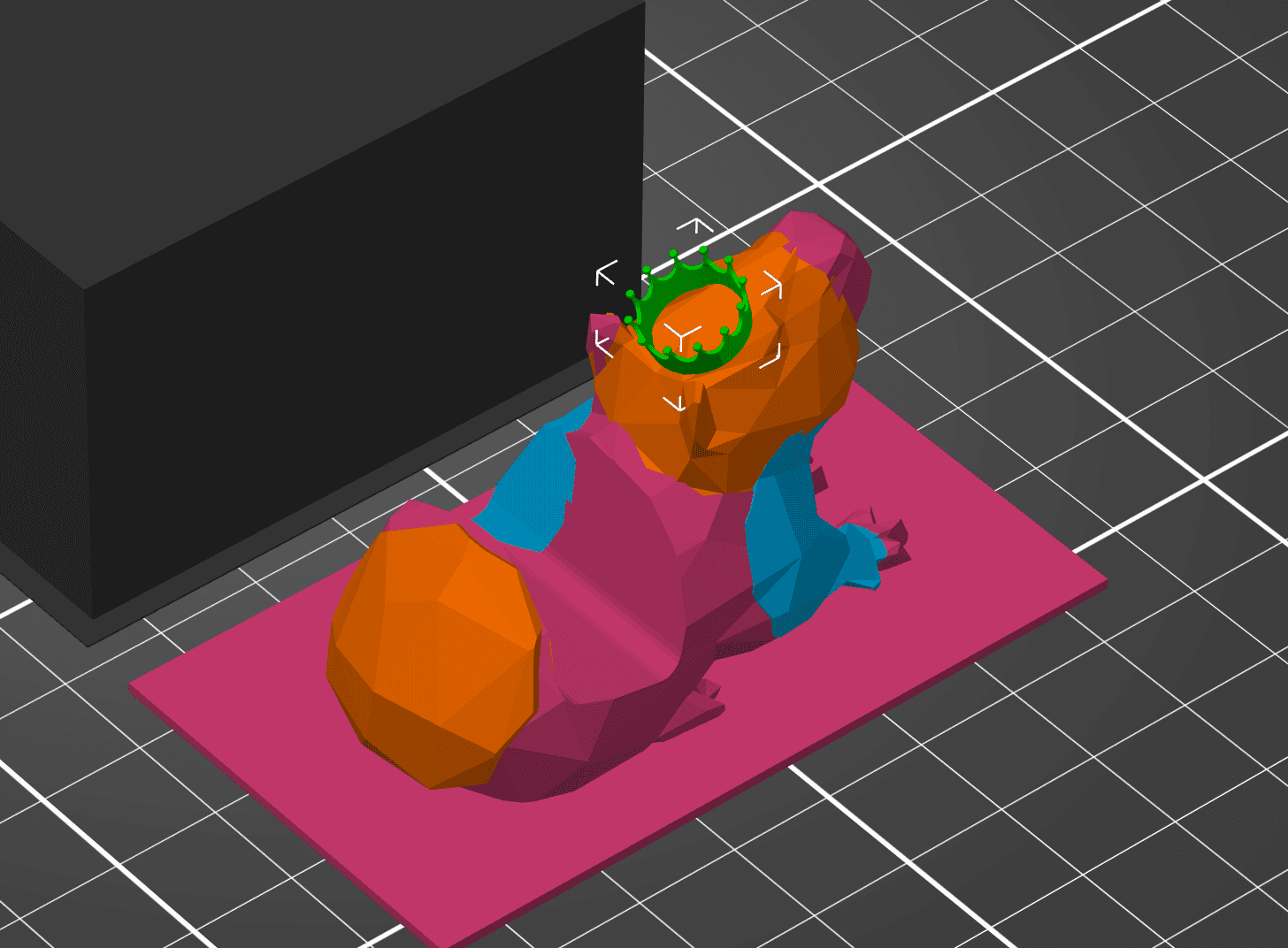
- Клацніть правою кнопкою миші на кожній частині та виберіть "Змінити екструдер", щоб призначити різні кольори або матеріали.
- Зазвичай призначайте один колір/матеріал для основного тіла, а інший для вставних частин.
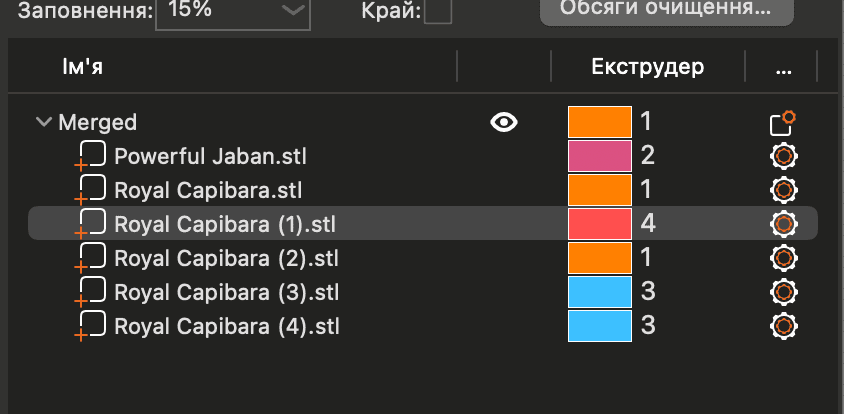
3.4 Нарізка та попередній перегляд
- Натисніть "Нарізати зараз", щоб побачити, як буде виглядати ваш багатокольоровий друк.
- Використовуйте попередній перегляд шарів, щоб переконатися, що кольори правильно призначені по всій моделі.
3.5 Налаштування параметрів та друк
- Налаштуйте параметри друку за необхідності для багатоматеріального друку.
- Коли ви задоволені, експортуйте G-код та відправте його на ваш принтер.
Висновок
Слідуючи цим крокам, ви можете перетворити одноколірну 3D-модель на захоплюючий багатокольоровий друк. Ця техніка дозволяє творчо кастомізувати існуючі моделі та відкриває нові можливості в дизайні 3D-друку.
Не забувайте експериментувати з різними формами для вирізання та різними комбінаціями кольорів, щоб досягти унікальних та цікавих результатів!